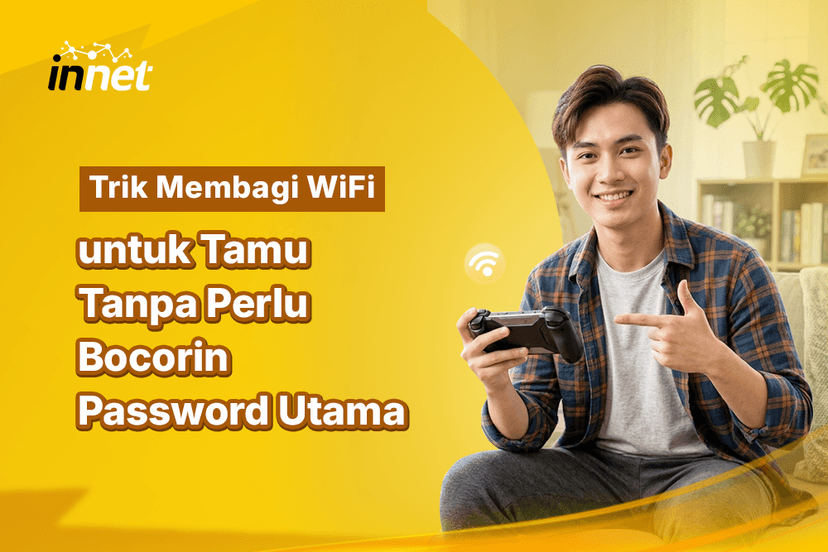
Untuk Anda yang sering mendapatkan tamu di rumah maupun di kantor, pasti Anda sering mendapatkan pertanyaan terkait sandi WiFi Anda. Dalam hal ini memberi tahu password utama begitu saja, sebenarnya menyimpan risiko keamanan yang lumayan besar.
Ketika seseorang terhubung ke jaringan WiFi utama, perangkat mereka secara otomatis masuk ke dalam ekosistem lokal yang sama dengan perangkat lain. Jika HP atau laptop tamu membawa malware, atau jika ada niat jahat untuk mengintip folder yang dibagikan (shared folder), data pribadi dan perangkat pintar di rumah bisa ikut terancam.
Solusi paling praktis dan aman untuk masalah ini adalah memanfaatkan fitur Guest Network atau jaringan WiFi tamu.
Apa Itu WiFi Tamu dan Mengapa Anda Membutuhkannya?
WiFi tamu adalah jalur koneksi tambahan yang dipancarkan oleh router yang sama, tetapi jalurnya dipisahkan dari jaringan utama.
Sederhananya, bayangkan bangunan Anda memiliki dua pintu masuk. Jaringan utama adalah pintu depan yang memberikan akses penuh ke seluruh ruangan internal. Sementara WiFi tamu adalah pintu samping yang hanya memberi akses ke area teras atau ruang tamu. Pengunjung tetap bisa menikmati koneksi internet dengan lancar untuk berkirim pesan atau browsing, tanpa bisa mengintip isi perangkat lain yang terhubung di jaringan dalam.
Berikut beberapa manfaat utama mengaktifkan WiFi tamu:
- - Keamanan Data Terjaga: Folder dokumen, file sensitif, hingga perangkat seperti printer nirkabel dan kamera CCTV tidak bisa diakses oleh perangkat luar.
- - Mencegah Penyebaran Virus/Malware: Apabila perangkat tamu terinfeksi program jahat, infeksi tersebut tidak akan melompat ke laptop atau HP internal.
- - Kontrol Kecepatan yang Mudah: Anda bisa mengatur alokasi batas kecepatan (bandwidth) khusus jalur tamu agar aktivitas penting (seperti video conference atau transfer data pekerjaan) tidak terganggu.
Cara Membuat Wi-Fi Tamu di Router Rumah atau Kantor
Proses pengaturan Wi-Fi tamu sebenarnya cukup sederhana dan hanya membutuhkan waktu beberapa menit. Langkah-langkah umumnya berlaku sama di berbagai merek router:
1. Masuk ke Halaman Pengaturan Router
Buka peramban (browser) di laptop atau HP yang sedang terhubung ke Wi-Fi. Ketik alamat IP bawaan router (biasanya 192.168.1.1 atau 192.168.0.1), lalu masuk menggunakan nama pengguna dan kata sandi admin.
2. Cari Menu "Guest Network" atau "Jaringan Tamu"
Setelah masuk ke dasbor utama, buka menu pengaturan nirkabel (Wireless) atau bagian Advanced Settings. Cari opsi bernama Guest Network atau Multi-SSID.
3. Aktifkan dan Beri Nama Jaringan (SSID) Baru
Aktifkan fitur tersebut, lalu buat nama jaringan baru yang mudah dikenali, misalnya Innet_Guest atau Wi-Fi Tamu.
4. Atur Kata Sandi Terpisah
Buat kata sandi khusus untuk jalur tamu ini. Gunakan kata sandi yang sederhana agar mudah dibagikan, namun tetap diamankan dengan tipe enkripsi minimal WPA2-PSK. Hindari memakai kata sandi yang sama dengan jaringan utama.
5. Matikan Opsi "Access Local Network"
Ini bagian paling krusial. Pastikan opsi seperti Allow Guests to Access Each Other atau Access Local Network dalam posisi Disabled (nonaktif) agar perangkat di jalur tamu benar-benar terisolasi.
6. Simpan Pengaturan
Klik Save atau Apply. Router akan memproses sebentar, dan nama WiFi baru khusus tamu siap digunakan.
Internet Stabil dan Teratur Dimulai dari Infrastruktur yang Tepat
Menjaga keamanan data sambil tetap memberikan kenyamanan akses bagi tamu memang langkah awal yang baik. Namun, pemisahan jaringan yang ideal juga membutuhkan pondasi koneksi internet yang tangguh dan stabil agar saat banyak perangkat terhubung bersamaan, performa jaringan tidak mendadak drop.
Di Innet.id, kami memahami bahwa setiap rumah dan bisnis memiliki kebutuhan infrastruktur nirkabel yang berbeda. Mulai dari penyediaan akses internet Dedicated yang stabil tanpa FUP, hingga penataan konfigurasi jaringan lokal (LAN & WiFi) yang rapi dan aman, tim profesional Innet.id siap memastikan seluruh aktivitas digital Anda berjalan tanpa hambatan.
Ingin jaringan internet kantor atau rumah Anda lebih optimal, aman, dan tertata rapi? Konsultasikan kebutuhan jaringan Anda bersama tim teknis Innet.id hari ini.